Estensione Seedr per Chrome — installa, configura e usa

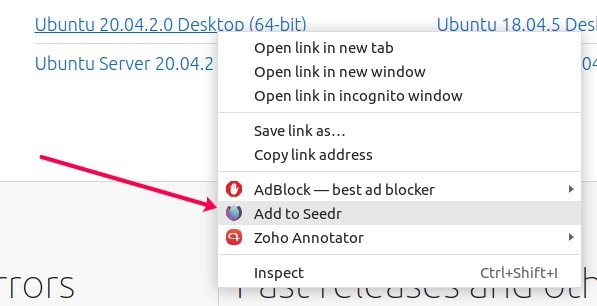
L'estensione Chrome di Seedr trasforma qualsiasi link a file che trovi in un browser in un'aggiunta con un solo clic al tuo cloud. Fai clic destro su un link, scegli Add to Seedr, e il file inizia a essere salvato nel tuo account. Nessun copia-incolla di URL, nessuna scheda separata.
Funziona in Chrome, ma anche in ogni browser basato su Chromium: Edge, Brave, Opera, Vivaldi, Arc. I passaggi sono gli stessi ovunque con piccole differenze di menu.
Cosa ottieni
- Clic destro su qualsiasi link a file → aggiunto al tuo Seedr in un solo passaggio.
- Un'opzione "Default Client" (Client Predefinito) in modo che il clic sinistro su un link a file apra Seedr per impostazione predefinita.
- Un piccolo popup che mostra le aggiunte recenti e il loro stato.
- Funziona insieme al gestore di download del tuo browser senza conflitti.
- Stesso flusso su Windows, macOS, Linux e ChromeOS.
Cosa ti serve
- Un account Seedr. La versione gratuita va bene; l'estensione non richiede Premium.
- Chrome, Edge, Brave, Opera, Vivaldi o Arc. Qualsiasi versione degli ultimi due anni.
- Permesso per installare estensioni (i laptop aziendali a volte lo bloccano).
Firefox è coperto da un componente aggiuntivo Seedr per Firefox separato; i percorsi di installazione differiscono leggermente.
Configurazione, passo dopo passo
1. Installa l'estensione
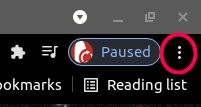
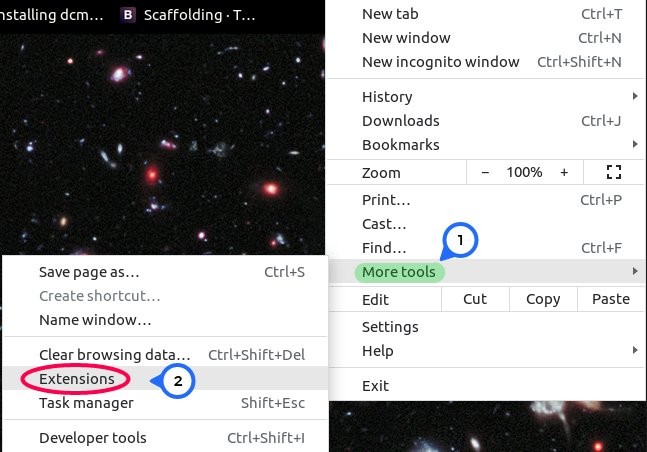
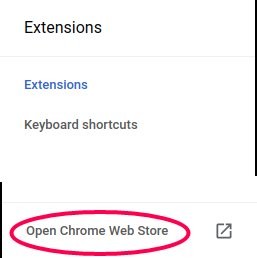
- Apri il tuo browser. In Chrome, clicca sul menu a tre puntini (in alto a destra) → Estensioni → Visita Chrome Web Store. In Edge, vai direttamente all'URL del Chrome Web Store — Edge supporta le estensioni Chrome senza una porta.
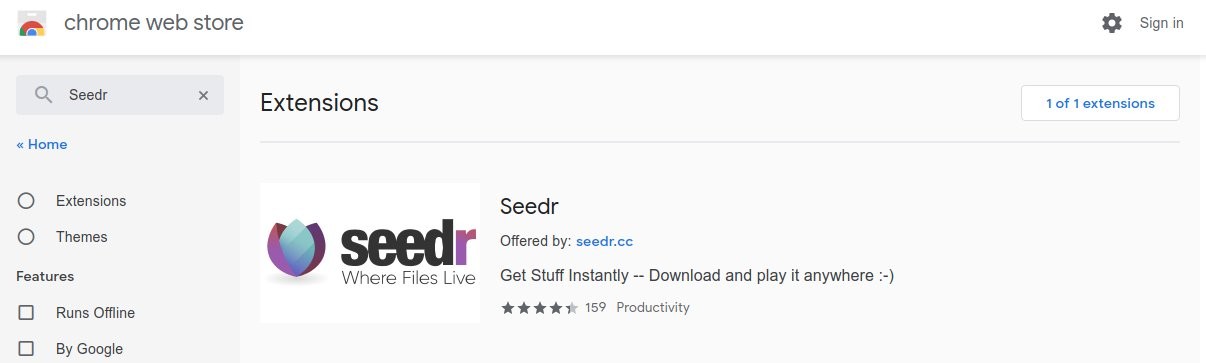
- Cerca Seedr.
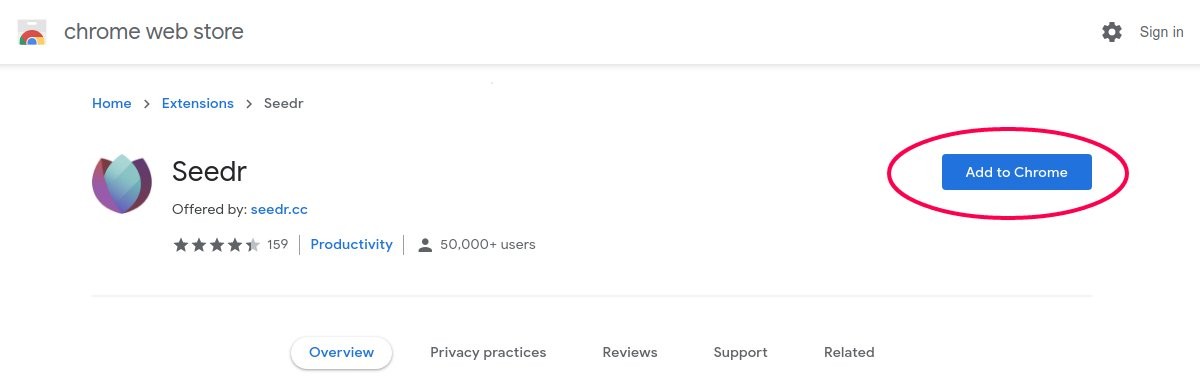
- Clicca sul risultato, poi Aggiungi a Chrome (Edge lo chiama Consenti estensioni da altri store la prima volta, poi Aggiungi).
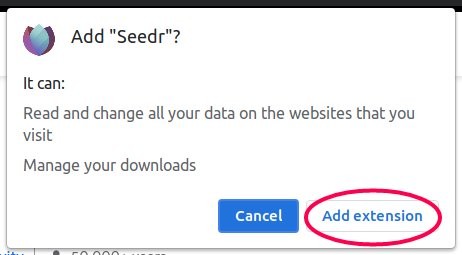
- Conferma la richiesta di permessi.
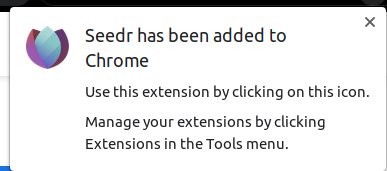
Vedrai l'icona di Seedr apparire vicino alla barra degli indirizzi. Se è nascosta dietro il menu a forma di pezzo di puzzle, il prossimo passo risolve il problema.
2. Blocca l'estensione
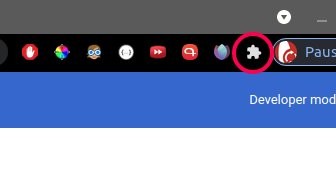
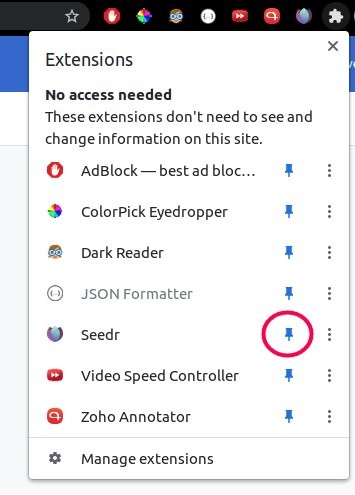
- Clicca sull'icona a forma di pezzo di puzzle accanto alla barra degli indirizzi.
- Trova Seedr nell'elenco. Clicca sulla puntina da disegno accanto ad essa in modo che si illumini.
- L'icona di Seedr ora risiede permanentemente accanto alla barra degli indirizzi.
3. Accedi e imposta come predefinito
- Clicca sull'icona di Seedr. Apparirà un popup.
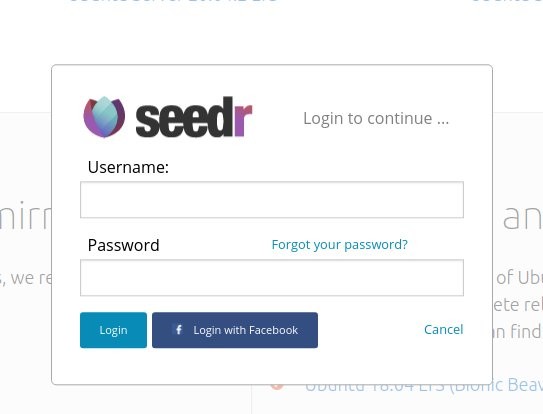
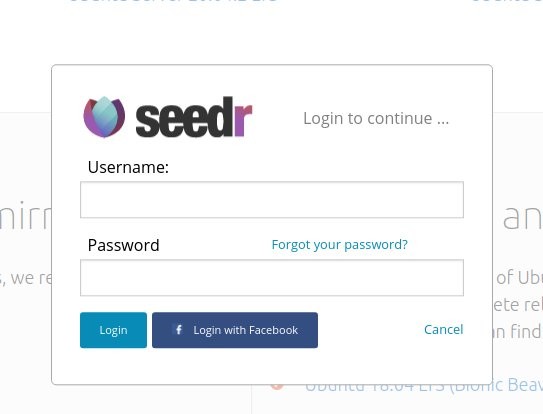
- Clicca Accedi. Si aprirà il login standard di Seedr — usa email, Google o Facebook.
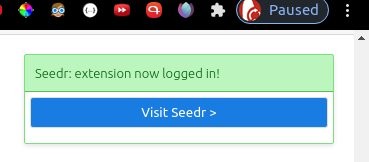
- Una volta effettuato l'accesso, il popup mostrerà il tuo account e un pannello Opzioni.
- Spunta Client Predefinito. Questo fa sì che il clic sinistro sui link supportati apra Seedr invece di un'app installata localmente.
4. Aggiungi il tuo primo file
Due modi.
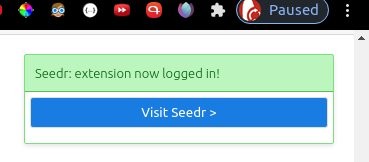
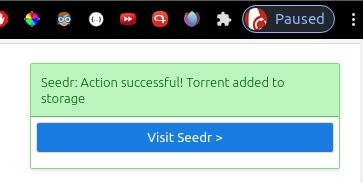
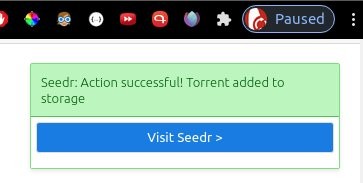
- Clic destro: trova un link a un file su qualsiasi sito. Clic destro → Add to Seedr. Apparirà un messaggio di successo in alto a destra.
- Clic sinistro: con Client Predefinito attivo, un normale clic su un link supportato lo invia a Seedr. Il tuo browser potrebbe chiedere il permesso la prima volta.
Apri la tua dashboard di Seedr in un'altra scheda per vederlo apparire nell'elenco dei file.
Risoluzione dei problemi
- "Add to Seedr" non è nel menu contestuale. Hai saltato il passaggio di accesso. Clicca sull'icona dell'estensione, accedi, riprova. La voce del menu contestuale appare per scheda dopo il primo accesso.
- Cliccando su un link a un file si apre un'app installata localmente, non Seedr. Il tuo OS ha ancora il gestore di protocollo puntato su quell'app. In Windows: Impostazioni → App → App predefinite → Scegli per protocollo → Seedr. Su macOS: regola l'impostazione predefinita nell'app che attualmente gestisce il protocollo, oppure usa clic destro → Add to Seedr invece.
- Il popup di accesso si chiude immediatamente. Un'estensione di blocco dei contenuti sta rimuovendo il reindirizzamento. Disabilita uBlock/AdGuard per seedr.cc e riprova.
- L'estensione mostra "Non connesso" dopo ogni riavvio. Il tuo browser sta cancellando i cookie all'uscita. Controlla Impostazioni → Privacy → Cookie e aggiungi seedr.cc a "Consentiti sempre per l'uso dei cookie".
- File aggiunto ma nulla appare in Seedr. O la sorgente è irraggiungibile, o Seedr sta ancora recuperando i metadati. Attendi qualche minuto. Se non mostra ancora nulla, la sorgente è morta.
- Funziona in Chrome, non in Arc. Arc a volte disabilita le estensioni inutilizzate per risparmoriare memoria. Riabilita in arc://extensions.
Cosa funziona bene e cosa no
Funziona bene:
- Gestione dei link a file su praticamente qualsiasi sito.
- Mescolare l'estensione con l'app web: aggiungi tramite estensione, riproduci nel visualizzatore di Seedr.
- Uso multiprofilo — accedi per profilo, ognuno ottiene il proprio account.
Limiti noti:
- Aggiunge solo link; non carica file locali. Per questo, usa l'area di upload di Seedr nel browser.
- Nessun link di download diretto dall'estensione; generane dal dashboard web.
- Brave con Shields aggressivi a volte blocca l'autenticazione popup; inserisci nella whitelist seedr.cc.
Conclusione
Installa una volta, bloccala, attiva Client Predefinito, e ogni link a file sul web sarà a un clic di distanza dal tuo cloud.
.jpg)
.jpg)
.jpg)
Questo articolo ti è stato utile?
Articolì Correlàti

Come aprire foto HEIC online su Windows, Android o qualsiasi browser
Apri le foto HEIC dell'iPhone da qualsiasi dispositivo nel visualizzatore cloud di Seedr — nessuna conversione, nessun codec, nessuna app aggiuntiva — e tienile organizzate insieme agli altri tuoi file.

Collega Seedr a Infuse (iOS, tvOS, macOS)
Scopri come collegare facilmente il tuo account Seedr all'app Infuse usando WebDAV o FTP. Visualizza contenuti multimediali 4K direttamente sulla tua Apple TV o dispositivo iOS senza salvare.

Tre modi per aggiungere link e file in Seedr V2
Scopri come usare il pulsante Link di Seedr V2 per aggiungere link multimediali, scansionare pagine web, caricare file dal tuo dispositivo e condividere su Seedr tramite PWA o estensioni del browser.